みなさんどうもこんにちは♪ブログに訪問いただきありがとうございます!
ファミリーライフブログ(@familiy_lifeblog)のパパです♪
今回は自作PCの組み立てたので手順を紹介していきたいと思います。
完成した自作PCは:【自作PC作成】白色でまとめたPCを作ってみました♪【白い自作パソコン①】
の記事をご覧ください。
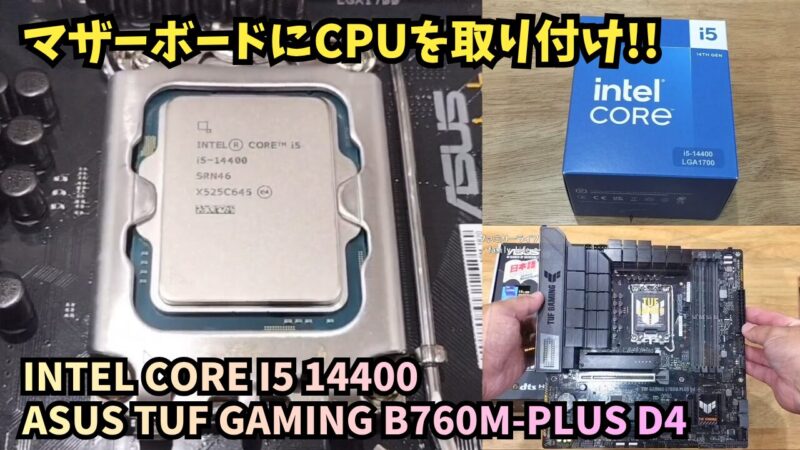
ってことで今回作成したPCにはCPU:「Core i5 14400」とマザーボード:「ASUS TUF GAMING B760M-PLUS D4」を使いました。
マザーボードはミリタリー感ある武骨なTUFデザインに惹かれて選びましたが、性能・冷却面ともに大満足の組み合わせです。コストを抑えられるDDR4仕様のマザーボードなので、自作初心者や既存のパーツを流用したい方にもイチオシ。
この記事では、購入したパーツの紹介や組み立て時に気をつかったポイントを分かりやすくレビューしています!
【組み立て】Core i5-14400をASUS B760Mマザーボードに取り付ける手順【白い自作パソコン③】
それでは今回自作PCを組み立てるにあたってマザーボードにCPUを取り付けるところから紹介します。
組み立てに使用する購入したアイテムから紹介したいと思います。
マザーボード「ASUS TUF GAMING B760M-PLUS D4」を紹介
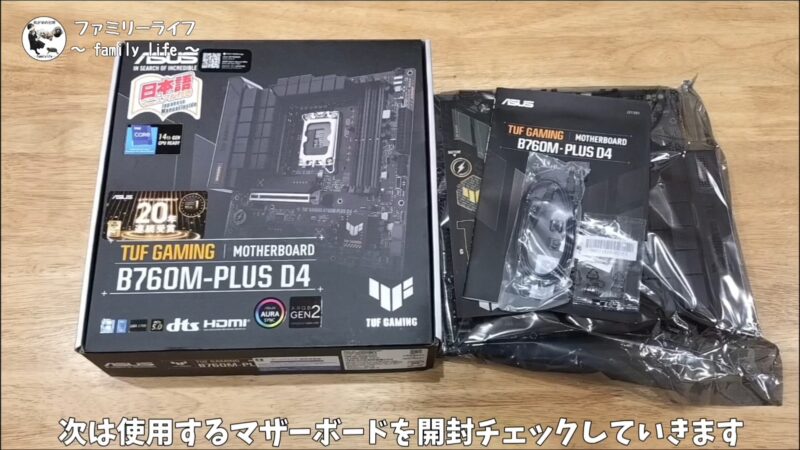
今回購入したマザーボードはミリタリー感ある武骨なTUFデザインに惹かれて選んだ「ASUS TUF GAMING B760M-PLUS D4」になります。
まずは使用するマザーボードを開封チェックしていきます。
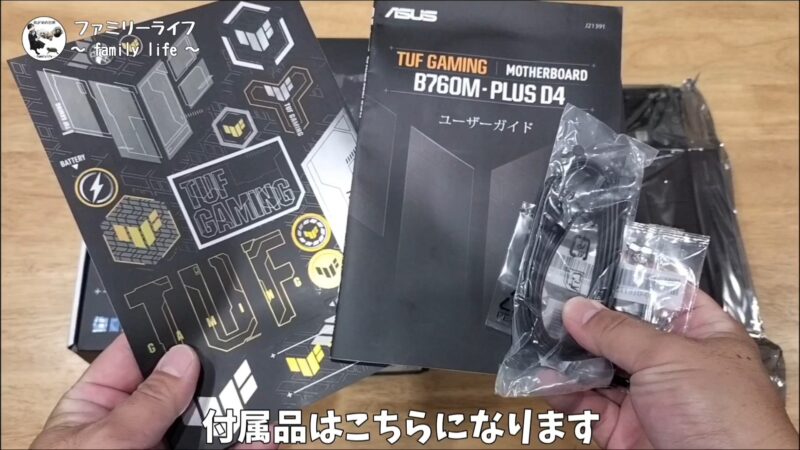
ASUS TUF GAMING B760M-PLUS D4 のパッケージに同梱されている標準付属品は以下のとおりです。
- ケーブル類
- SATA 6Gb/s ケーブル × 2
- アクセサリ・ネジ類
- M.2 SSD 用ネジパッケージ × 1(M.2 SSD固定用の小ネジセット)
- M.2 ラバーパッケージ × 1(片面M.2 SSDのたわみを防ぐ調整用ゴムパッド)
- TUF Gaming ステッカー × 1
- ドキュメント・その他
- ユーザーガイド(取扱説明書) × 1
- TUF 認証カード × 1
ASUS TUF GAMING B760M-PLUS D4(第14世代Core対応)のおすすめポイント


ASUS TUF GAMING B760M-PLUS D4(第14世代Core対応)のおすすめポイントは、以下の3点です。
1. 高負荷な第14世代CPUを余裕で支える「強力な電源回路と冷却設計」
- 12+1 DrMOS電源フェーズと高耐久なミリタリーグレード部材を採用。
- 第14世代Core i7/i9といった消費電力・熱量が大きいCPUを搭載しても、大型VRMヒートシンクがしっかり放熱し、長時間のゲームや高負荷作業でパフォーマンスを落とさず安定動作します。
2. コスパ抜群の「DDR4メモリ対応」で導入コストを抑制
- 最新世代のCPUを使いつつ、値下がりして手に入りやすいDDR4メモリを活用できます。
- 既存パーツからの流用や新規購入時の予算カットが可能なため、総額を抑えつつグラフィックボードやストレージに予算を回したい方に最適な選択肢です。
3. コンパクトながら将来性の高い「PCIe 5.0&高速インターフェース」
- microATX規格でありながら、メインスロットに次世代規格のPCIe 5.0 x16を搭載し、将来のハイスペックGPU換装にも対応。
- 最大20GbpsのUSB 3.2 Gen 2×2 Type-Cや2.5GbE有線LANを備えており、大容量のデータ転送やオンラインゲームも快適に行えます。

見た目のかっこよさだけでなく強力な電源回路と冷却設計が備わった高いパフォーマンスでコスパ抜群のおすすめのマザーボードです。
CPU「Core i5 14400」を紹介
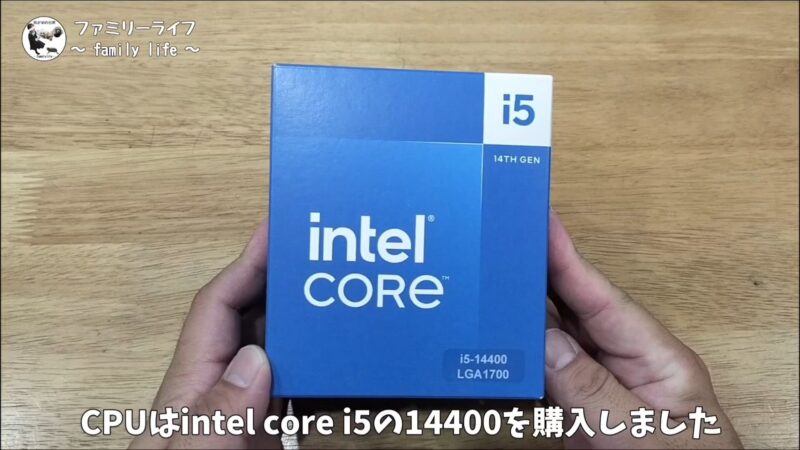
次は購入したCPU:「Core i5 14400」を紹介します。まずは開封して中身をチェックしてみます。
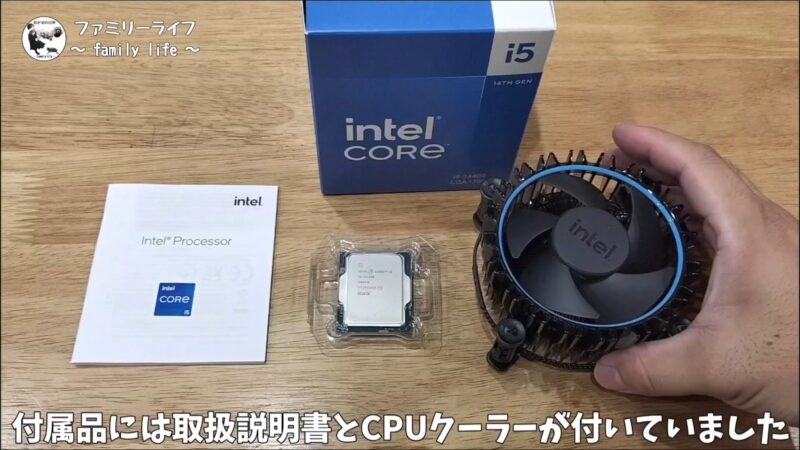
Intel Core i5 14400 を購入した場合の主な付属品は以下の通りです。
- CPU本体
- Core i5-14400 プロセッサー(LGA1700ソケット対応)
- 純正CPUクーラー
- Intel Laminar RM1 クーラー(サーマルペースト/グリス装着済み)
- 取扱説明書 / 保証書(Intel Core インフォメーションガイド)
- Intel Core ロゴステッカー
Intel Core i5 14400のおすすめポイント
1. 「10コア/16スレッド」構成によるマルチタスク性能の高さ
高性能なPコア(6コア)と、省電力でバックグラウンド処理を得意とするEコア(4コア)を組み合わせた ハイブリッド構造(計10コア/16スレッド)を採用しています。
ゲームをしながらDiscordで通話したり、動画配信ソフトを動かしたりといった「ながら作業(マルチタスク)」でも動作が重くなりにくく、普段使いから軽い動画編集までスムーズにこなせます。
2. 高いワットパフォーマンスと導入(冷却)のしやすさ
基本電力(PBP)が65Wと扱いやすい設計になっています。
発熱が控えめなため、上位モデルのように高価で大型の簡易水冷クーラーを準備する必要がありません。付属の標準クーラー(リテールクーラー)や、3,000円前後の定番サイドフロー型空冷クーラー(例:AK400など)で十分に冷やせるため、自作PCやBTOでのパーツ費用を抑えられます。
3.コストパフォーマンス重視のパーツ選び(DDR4/DDR5・マザーボード対応)
一世代前のLGA1700ソケットに対応しているため、B760などの普及帯マザーボードを安価に入手できます。
また、DDR5メモリだけでなく安価なDDR4メモリにも対応している点が大きな強みです。手持ちのパーツを再利用したり、価格を抑えてPCを組みたい人にとって非常に使い勝手が良いCPUです。
GeForce RTX 4060などのミドルクラスグラフィックボードと組み合わせた「予算を抑えつつ快適にゲームや普段使いを楽しみたいミドルクラスPC」に最適な定番CPUです。
ASUS B760Mにi5-14400を取り付ける「コツと向きの確認方法」
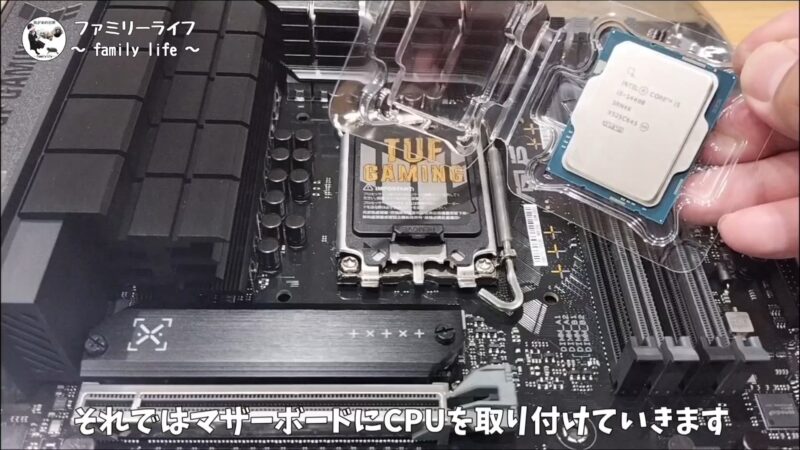
ASUS B760Mマザーボード(LGA1700ソケット)にCore i5-14400を取り付ける際、最も大切なのは「ソケットのピンを曲げないこと」と「向きの二重チェック」です。
取り付ける前に、CPUとマザーボードの三角マークの位置を目印にして向きを合わせます。
- CPU側: 基板の角に小さく印刷されている「金色の▲マーク」を探します。
- マザーボード側: LGA1700ソケットのプラスチックカバーまたはソケット金属枠の角にある「▲マーク(刻印)」を探します。
- 合わせ方: この2つの▲マークが同じ角に重なるように向きをセットします。


1.レバーを開けて金属フレームを立ち上げる:ピン保護カバーはまだ外さないでください。
ソケット横のレバーを少し押し込みながら外側へずらし、ロックを解除して上まで持ち上げます。金属フレームを押し上げて開きます。
※黒いプラスチックの保護カバーは、無理に手で外さず装着したまま進めます。
2.CPUを「真上から」そっと置く:スライドさせたり斜めに入れないこと。


CPUの縁(緑色の基板部分)だけを指で持ち用意します。
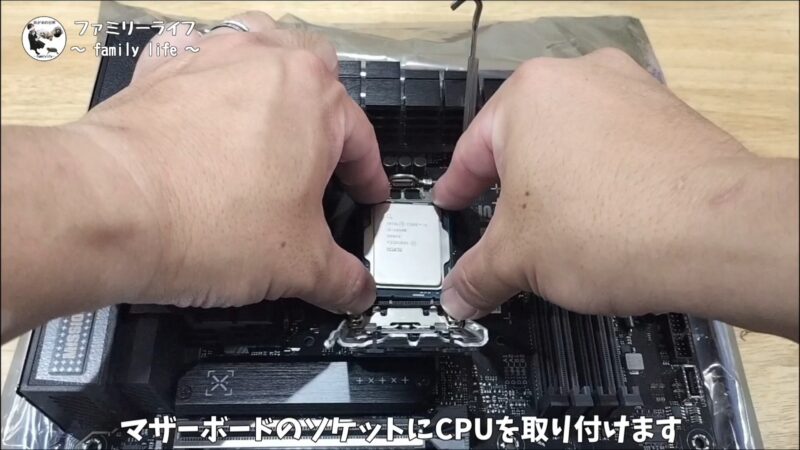
▲マークとくぼみの位置を確認しながら真上からまっすぐ静かに置きます。
- 押さえつけたり、セットした後にゴシゴシ位置調整をしないでください(ピンが折れます)。
- 正しい向きであれば、吸い付くようにすっぽり収まります。
3.フレームを閉じ、レバーを下ろして固定する:カバーが自然に外れます。


金属フレームを戻し、レバーを下ろしていきます。このときかなり強い手応え・抵抗感がありますが正常です。
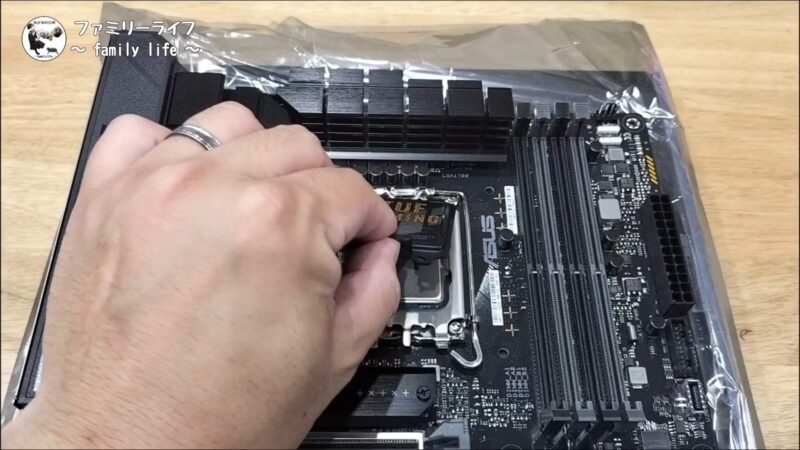
レバーを元のフックにロックすると、黒いプラスチックの保護カバー(ソケットカバー)がパチンと自然に外れます。外れたカバーは保証や修理時に必要なため保管しておきましょう。
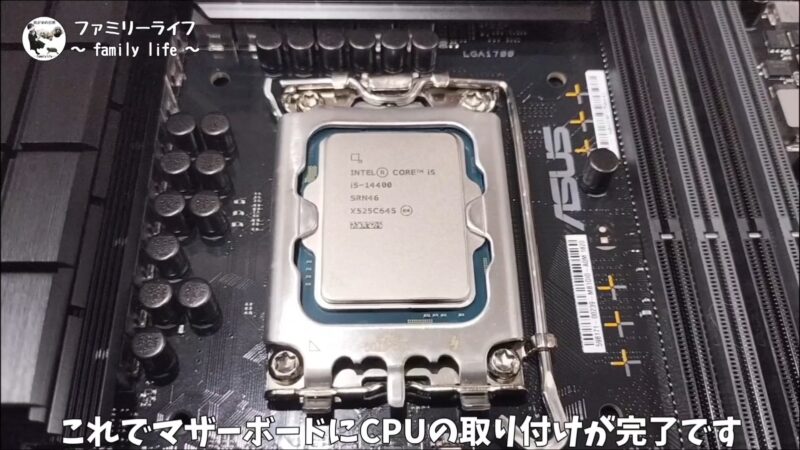
こんな感じでASUS B760Mマザーボード(LGA1700ソケット)にCore i5-14400のCPUを取り付けできました。注意点に気をつけて手順道理に進めれば簡単に取り付けできますよ♪
取り付け時の注意点・コツ
- ピンには絶対に触れない: LGA1700の針のような極細ピン(ソケット側)は、指や衣服がかすめるだけで簡単に曲がります。
- CPUは基板のフチを持つ: 上面の金属面や裏面の金色コンタクト(接点)には直接触れないようにしてください。
- 保護カバーは大切に保管: マザーボードを修理(RMA)に出す際、保護カバーがないと保証対象外になることがあります。
白い自作PCの動画紹介
今回記事で紹介した自作パソコンの作り方を紹介した動画をYoutubeにアップしたので良かったら見ていってくださいね〜
↓動画はコレッ↓
他にもいろんな動画をアップしてるのでチャンネルも見に来てくださいね〜
コメント