みなさんどうもこんにちは♪ブログに訪問いただきありがとうございます!
ファミリーライフブログ(@familiy_lifeblog)のパパです♪
前回の記事:【組み立て】Core i5-14400をASUS B760Mマザーボードに取り付ける手順【白い自作パソコン③】に引き続き自作PC を組み立てていきます。
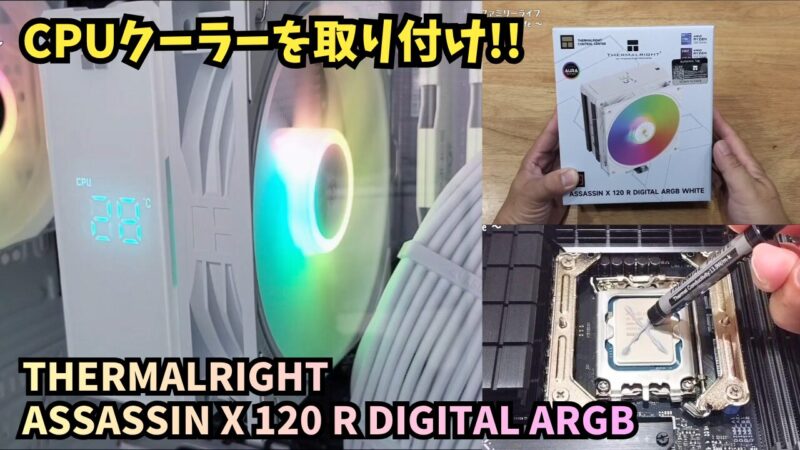
今回組み立てるのはCPUクーラーです。自作PCユーザーから人気のThermalrightから販売されている人気の120mmサイドフロー型CPUクーラー「Assassin X 120 R Digital ARGB White」を使用します。
本機最大の魅力は、天面に搭載されたリアルタイム表示のデジタルディスプレイ。
CPU温度や使用率をひと目で確認できる近未来感あふれるギミックと、トレンドのホワイトカラー&美しいARGBライティングが見事に融合しています。
高い冷却性能とお手頃な価格を両立し、見た目のドレスアップ性能を高めてくれるおすすめのアイテムです。
今回は、初心者でも迷わず設置できるよう、画像付きで取り付け手順を分かりやすく解説します!
【組み立て】Thermalright Assassin X 120 R Digital ARGB Whiteの取り付け方を画像付きで解説【白い自作パソコン④】
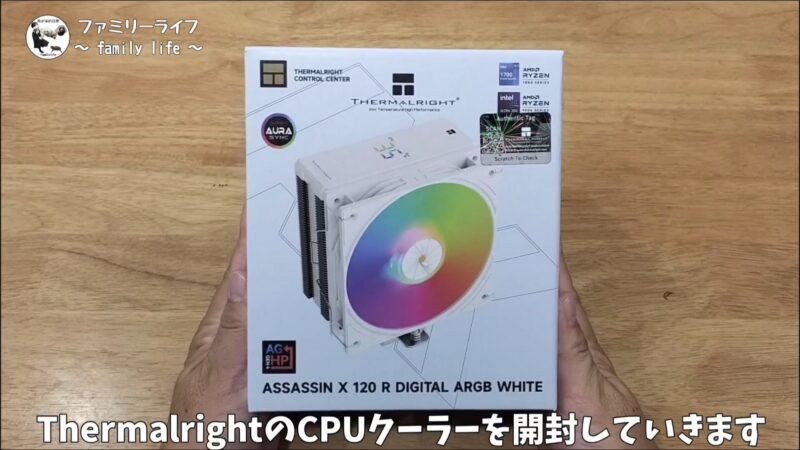
今回使用するCPUクーラーは「Thermalright Assassin X 120 R Digital ARGB White」です♪
高いコスパと美しい白統一デザイン、実用的なデジタルモニターを兼ね備えた人気のサイドフロー型CPUクーラーです。
「Thermalright Assassin X 120 R Digital ARGB White」のおすすめポイント


おすすめポイントは以下の3点です。
1. リアルタイム表示できる「デジタル液晶ディスプレイ」
クーラー上部のトップカバーにリアルタイム数値表示用デジタルスクリーンを搭載しています。
- 専用ソフト(TRCC)と連携することで、CPU温度や使用率などのステータスをひと目で確認可能です。
- ケースのサイドパネルがガラスの場合、ライティングだけでなくPC内の状態を視覚的に楽しむアクセントになります。
2. 白で統一された高いデザイン性と「ARGBライティング」
本体のヒートシンクやヒートパイプ、ファン、ケーブルに至るまでホワイトで統一されたデザインです。
- 鮮やかなARGB(アドレスバブルRGB)ファンを標準装備しており、マザーボードのライティング制御機能と連動して好みの発光パターンにドレスアップできます。
- 白基調のPCビルド(ピラーレスケースなど)に非常にマッチします。
3. コスパ抜群の「冷却性能」と「静音性」


手頃な価格帯でありながら、CPU冷却に必要な基本スペックが充実しています。
- 6mm径のAGHPヒートパイプ4本と最大2000RPMのPWMファンを採用し、設置向き(縦・横)によるパフォーマンス低下を抑えつつ効率よく冷やします。
- ファンにはS-FDBベアリングを採用し、最大29.8dBAの静音設計のため、高負荷時でも動作音が気になりにくい構成となっています。
「Thermalright Assassin X 120 R Digital ARGB White」の付属品をチェック


「Thermalright Assassin X 120 R Digital ARGB White」の主な付属品は以下の通りです。
- CPUクーラー本体(ヒートシンク)
- 120mm冷却ファン(TL-P12W-S ARGB)
- マウントキット(リテンションキット)
- Intel用バックプレート・ブラケット・ネジ類(LGA 1700 / 1200 / 115X / 1851等に対応)
- AMD用ブラケット・ネジ類(AM4 / AM5対応)
- ファン固定用クリップ(1組 / 2本)
- サーマルグリス(TF7等のチューブまたはパック)
- Digitalディスプレイ用接続ケーブル(本体一体型または付属ケーブル、9ピンUSBヘッダー接続用)
- 取扱説明書 / インストールガイド
※パッケージ時期や出荷地域によりグリスの小袋仕様や細かなネジ類のデザインが一部異なる場合があります。
「Thermalright Assassin X 120 R Digital ARGB White」の取り付け方法


それでは「Thermalright Assassin X 120 R Digital ARGB White」をマザーボードに取り付けていきます。
今回作成する自作PCにはCPU:「Core i5 14400」とマザーボード:「ASUS TUF GAMING B760M-PLUS D4」を使用しています。
使用するCPU:「Core i5 14400」のソケットサイズに合うようにバックプレートを調整します。
バックプレートはLGA1700に合わせて4箇所を調整して合わせましょう。


次にバックプレートに付いている両面テープのフィルム剥がします。
後はバックプレートをマザーボードの裏側から取り付けましょう。
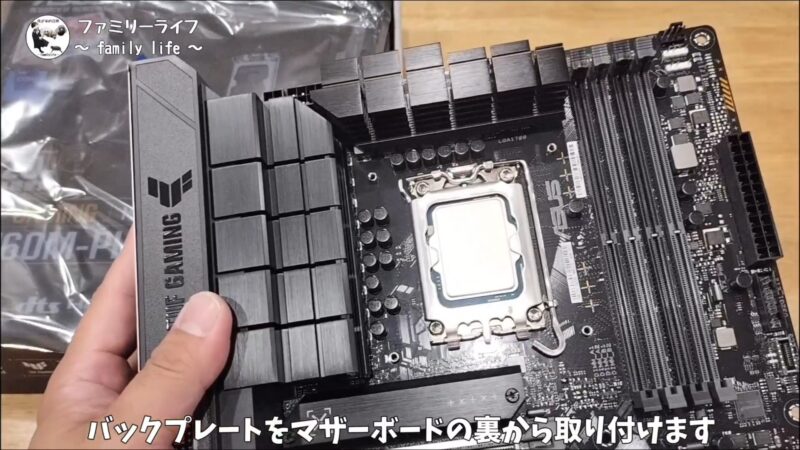
マザーボードの表面から見るとバックプレートの金具が4箇所通っているのがわかります。


次はLGA1700用のプラスチックスペーサーを取り付けます。
プラスチックスペーサーの入った袋や本体には1700の表記がされているのでわかりやすいですよ。
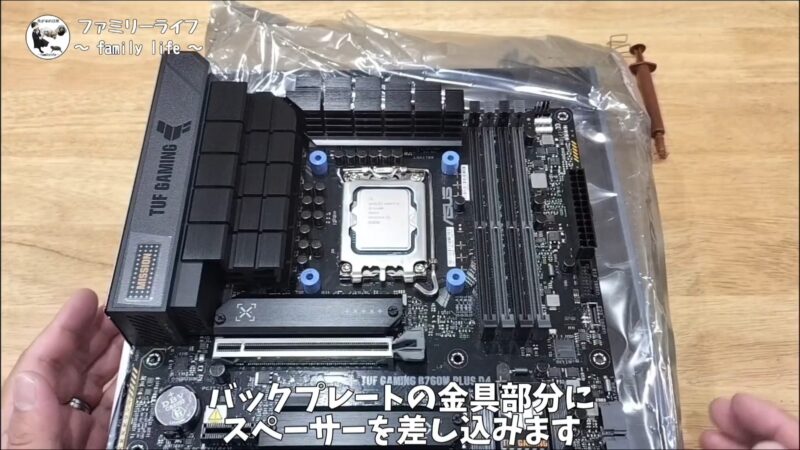
画像のようにバックプレートの金具部分の4箇所にプラスチックスペーサーを差し込みましょう。


次は先ほど取り付けたプラスチックスペーサーの上に金属製ブラケットを取り付けます。
左右1枚ずつの金属製ブラケットをプラスチックスペーサーの上に置いたらLGB1700に合うように外側の穴にプラスネジを締め付けて固定します。
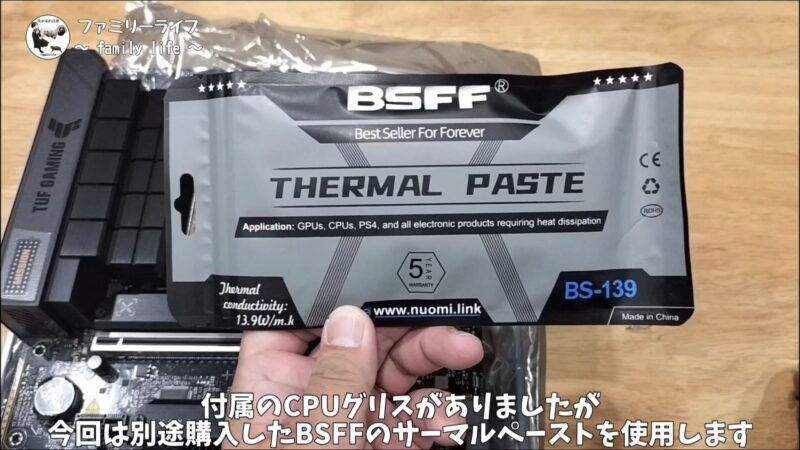
次はCPUグリスを塗ります。今回購入したCPUクーラー「Thermalright Assassin X 120 R Digital ARGB White」には付属のCPUグリスが付いていましたが今回は別途購入したCPUグリスを使うことにします。
別途購入したCPUグリスはBSFFのサーマルペースト「BS-139」になります。
BSFF(Best Suit For Future)のサーマルペースト「BS-139」のおすすめポイントは以下の3点です。
- 非導電性・金属フリーで安全性が高い金属粒子を含まないカーボンベースの非導電性(絶縁性)ペーストです。万が一CPU周囲の基板やチップに垂れてしまってもショートの心配がなく、初心者でも安心して塗り作業を行えます。
- 幅広い機器への高い汎用性と長寿命自作PCのCPU/GPUはもちろん、PS4・PS5やXboxなどのゲーム機、ヒートシンク全般に幅広く対応しています。乾きにくく硬化しにくい安定したフォーミュラで、一度塗れば長期間にわたり冷却性能を維持します。
- 大容量・高品質で高いコストパフォーマンス小容量(1.8g等)から大容量(80g等)までラインナップがあり、特に複数台のメンテナンスや頻繁なパーツ交換を行う場合、非常に手頃な価格で塗布できます。ヘラなどのツールが付属しているキットもあり、ムラなく均一に伸ばしやすいのも特長です。

PC自作初心者から、ゲーム機のグリス塗り替えなどメンテナンス用途まで扱いやすく人気のCPUグリスですよ。


BSFFのサーマルペースト「BS-139」(ツールキット付属パッケージ)に同梱されている主な付属品は以下の通りです。
- 塗布用スパチュラ(ヘラ): ペーストをCPUやGPUのヒートスプレッダ表面に均一かつ薄く塗り広げるためのツール。
- クリーニングワイプ(清掃用シート): 古いサーマルペーストの除去や、塗布面の油脂を取り除いて下地を整えるための専用シート。
- スプレッディングカード / ガイド: ペーストをより綺麗に整えるための仕上げ用カードや塗布テンプレート。
- チャック付き保管袋: 残ったペーストやツール一式を乾燥させずに保存できる再封可能なジップバッグ。
※購入するパッケージのバージョン(1.8g / 3.5g / 5.5gなどの容量や、「ツールキット付き」と「本体のみ」のモデル違い)によって、付属するツールの枚数や有無が若干異なる場合があります。


マザーボードに取り付けられているCPUの上にBSFFのサーマルペースト「BS-139」を塗ります。
今回は中央に適量を均一に広げやすく、初心者から上級者まで失敗が少ない「✕(バッテン)」字に塗る方法で塗りました。
注射器のように押し出すタイプなのでとっても塗りやすかったですよ。


CPUグリスを塗り終えたらその上にCPUクーラーを取り付けます。
ずれないようにCPUクーラーを置いたら左右のネジを締めて固定します。


最後にCPUクーラーに付属のファンを取り付けます。
ファンをコツイするための金具をまずはファンの穴に差し込んで取り付けます。
後は金具を少しひっぱりながらCPUクーラーの側面に引っ掛けて取り付けましょう。
最後に「ファン回転用のPWM用4ピンファンコネクタとARGBケーブル」、「トップカバーデジタル表示用のケーブル」をマザーボードの指定端子に接続します。
これでCPUクーラーの取り付けが完了です。
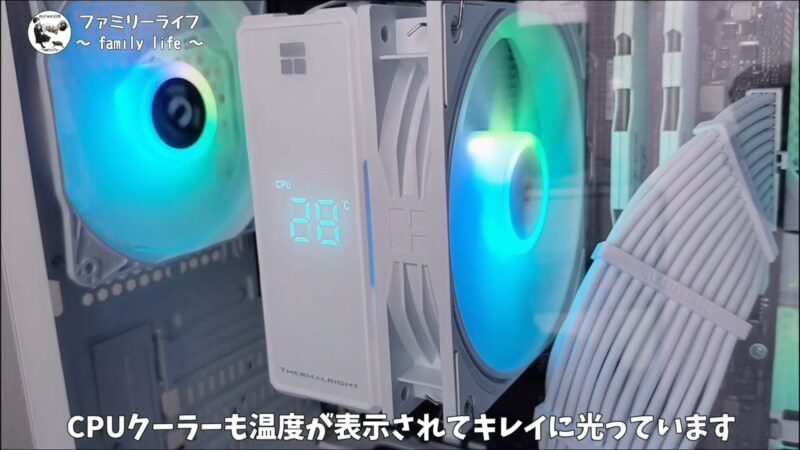
自作PCを組み上がった後に設定をしたらこんな感じに温度表示がさてれ、ファンもきれいに光りましたよ♪
こんな感じでCPU温度や使用率などのステータスをひと目で確認できて、ARGB(アドレスバブルRGB)ファンできれいに光るCPUクーラー「Thermalright Assassin X 120 R Digital ARGB White」おすすめですよ〜
白い自作PCの動画紹介
今回記事で紹介した自作パソコンの作り方を紹介した動画をYoutubeにアップしたので良かったら見ていってくださいね〜
↓動画はコレッ↓
他にもいろんな動画をアップしてるのでチャンネルも見に来てくださいね〜
↓他の記事もご一緒にどうぞっ↓


コメント