みなさんどうもこんにちは♪ブログに訪問いただきありがとうございます!
ファミリーライフブログ(@familiy_lifeblog)のパパです♪
前回記事:【組み立て】M.2 SSD「Western Digital 500GB WD Blue SN5000」の取り付け方を画像付きで解説【白い自作パソコン⑥】に引き続き自作PC を組み立てていきます。
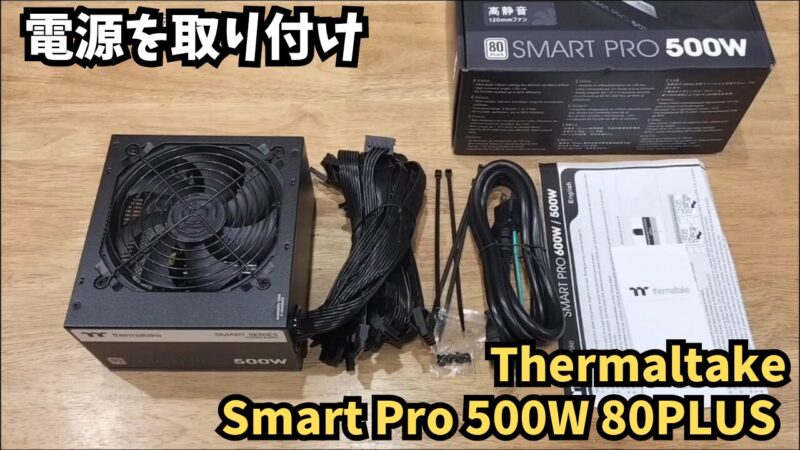
今回は電源を取り付けたいと思います。購入した電源はコストパフォーマンスの高さで人気の電源ユニット「Thermaltake Smart Pro 500W」になります。
購入した電源の紹介とPCケースへの取り付け方法を紹介しています。
【組み立て】電源「Thermaltake Smart Pro 500W」の取り付け方を画像付きで解説【白い自作パソコン⑦】
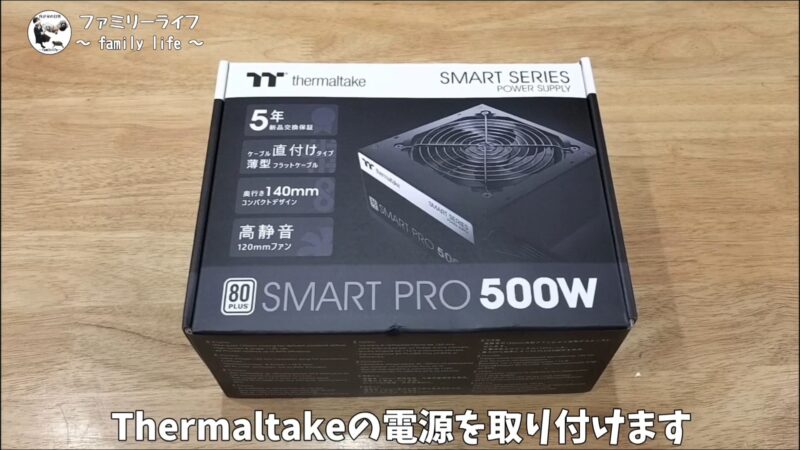
購入した電源ユニットは「Thermaltake Smart Pro 500W 80PLUS Standard」になります。
80PLUS Standard認証取得の500W ATX電源ユニットで、最小限のコネクタ構成で奥行140mmのコンパクト設計となっています。120mm静音ファンを搭載したベーシックなモデルの電源となっています。
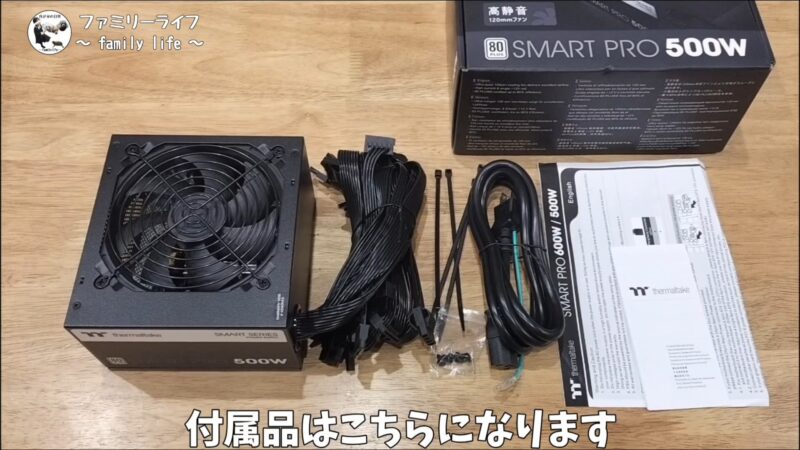
Thermaltake Smart Pro 500W(型番: PS-SPD-0500NNFAWJ-1)の同梱品・付属品は以下の通りです。


パッケージ内容・付属品
- 電源ユニット本体(ケーブル直付けタイプ)
- AC電源コード
- 取り付け用ネジ
- クイックスタートガイド(取扱説明書)
本体から伸びている接続ケーブル(直付けコネクター仕様)
- メイン電源コネクター(20+4ピン): 1個
- ATX12V / CPU用コネクター(4+4ピン): 1個
- PCI-Eコネクター(6+2ピン): 2個
- SATA電源コネクター(15ピン): 4個
- ペリフェラル電源コネクター(4ピン): 4個
※プラグイン(着脱式)ケーブルではなく、ケーブルが本体に直接固定されている直付けタイプの電源ユニットです。
電源をPCケースに取り付け


それでは電源ユニットをPCケースに取り付けていきます。
電源ユニットのファンの向きは、基本的には「下向き(外側に向ける)」が推奨されます。
今回のPCケースの底面にはメッシュシートが付いているためでファンを下にして取り付けしました。
電源ユニットをPCケースに入れたらPCケース背面からネジを4箇所取り付けて固定すれば取り付けが完了しまし。
配線はPCケースの裏を通して裏配線で綺麗に取り付けしていきましょう♪
白い自作PCの動画紹介
今回記事で紹介した自作パソコンの作り方を紹介した動画をYoutubeにアップしたので良かったら見ていってくださいね〜
↓動画はコレッ↓

他にもいろんな動画をアップしてるのでチャンネルも見に来てくださいね〜
↓他の記事もご一緒にどうぞっ↓


コメント