みなさんどうもこんにちは♪ブログに訪問いただきありがとうございます!
ファミリーライフブログ(@familiy_lifeblog)のパパです♪
前回の記事:【組み立て】白いヒートシンクが付いたAcclamator OUNCE DDR4 32GBの取り付け【白い自作パソコン⑤】に引き続き自作PC を組み立てていきます。
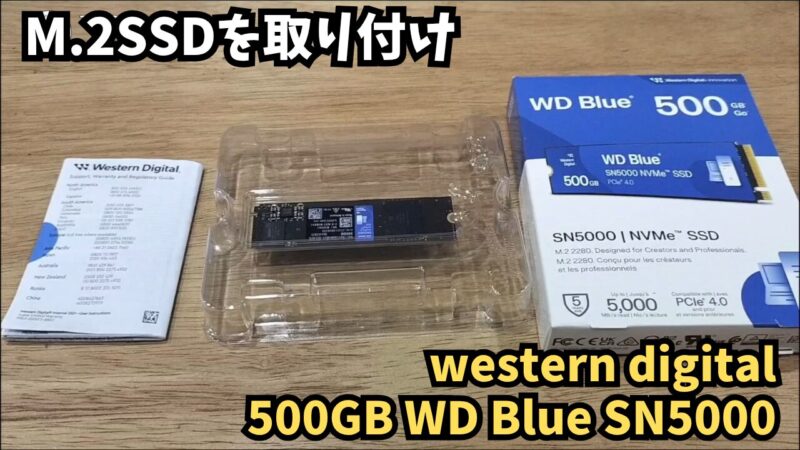
今回取り付けするのは「M.2 SSD」になります。
今まではHDDやSSDを使用していましたが、動作の高速化のために最近は「M.2 SSD」を使用するようになりました。
その中でもコストパフォーマンスと信頼性のバランスに優れたWestern Digital「WD Blue SN5000(500GB)」がとってもおすすめ♪
最新のNVMe(PCIe Gen 4.0)規格に対応し、従来のHDDはもちろん、SATA接続のSSDと比較しても格段のデータ転送速度を実現できます。OSの起動からゲームや動画の読み込みまで、パソコン全体のレスポンスを劇的に向上させることが可能ですよ。
そんな「M.2 SSD」ですが、「取り付けは難しそう」「マザーボードを壊してしまわないか心配」と不安を感じるかもしれません。
そこで本記事では、初心者の方でも安心して作業できるように、WD Blue SN5000の取り付け手順を写真つきで分かりやすく解説します。スロットへの挿入、固定方法など迷わずスムーズに完了できるように紹介していきたいと思います。
【組み立て】M.2 SSD「Western Digital 500GB WD Blue SN5000」の取り付け方を画像付きで解説【白い自作パソコン⑥】
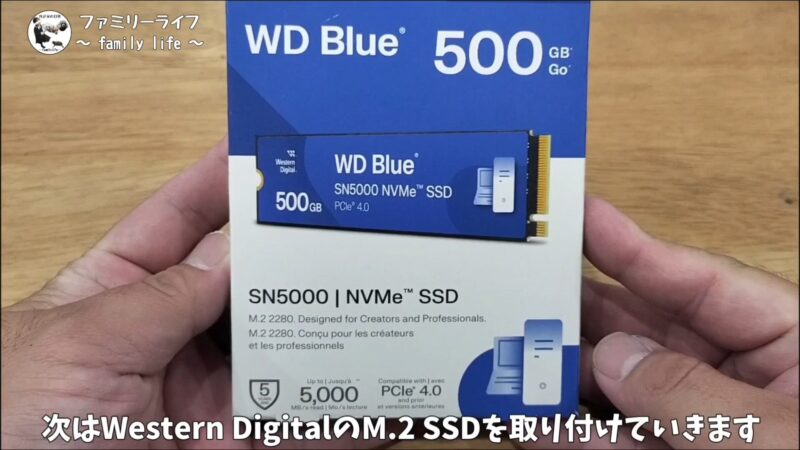
今回自作PCに取り付けするのは「Western Digital 500GB WD Blue SN5000」のM.2 SSDになります。HDDを使用していた時から「Western Digital 」の製品が安心なので良く使用していました。
そのため今回の自作PCの「M.2 SSD」も「Western Digital 」の製品を選択しました。
「Western Digital 500GB WD Blue SN5000」のおすすめポイント


「WD Blue SN5000 NVMe SSD(500GB)」のおすすめポイントは以下の3点です。
- PCIe Gen 4対応による高速転送性能
前世代(PCIe 3.0)から進化し、PCIe 4.0 x4接続に対応。500GBモデルでも最大読込速度5,000MB/s・最大書込速度4,000MB/sを実現しており、OSの起動やアプリ・ゲームの読み込みを素早くこなします。 - 500GBモデルは安心の「TLC NAND」を採用
SN5000シリーズの4TBモデルにはQLCが採用されていますが、500GB / 1TB / 2TBモデルには耐久性と信頼性に優れるTLC NAND(3D NAND)が採用されています。日常的なPC運用やOSドライブとしても安心して使い続けられます。 - 手厚い長期5年保証とデータ移行ソフト
メーカーによる5年間の長期製品保証が付帯(書き込み上限300TBWまで)。さらにWestern Digital公式のデータ移行ソフト(Acronis True Image for Western Digital)を無料で利用できるため、既存ドライブからの換装作業もスムーズに行えます。

PCのメインストレージ(OS用)の換装や、コストを抑えつつ高速なPCIe 4.0環境を導入したい方に非常に適したエントリー〜ミドルクラスの定番モデルです。
マザーボードに「M.2 SSD」を取り付ける方法


今回自作PCに使用しているマザーボードはエイスース(ASUS)のMicro ATXの「TUF GAMING B760M-PLUS D4」になります、
今回使用しているマザーボードのM.2スロットルにはヒートシンクが付いています。
ヒートシンクは左右についているプラスネジで固定されているのでネジを外してヒートシンクを取り外します。
取り外ししたヒートシンクの裏側にはサーマルパッド(放熱シート)が付いていました。


ヒートシンクを取り外すと「M.2 SSD」のスロットルが見えます。
そこへ今回使用する「Western Digital 500GB WD Blue SN5000」のM.2 SSDを差し込みます。
M.2スロットに対し、端子の切欠きを合わせて約30度の角度で奥まで挿し込みます。
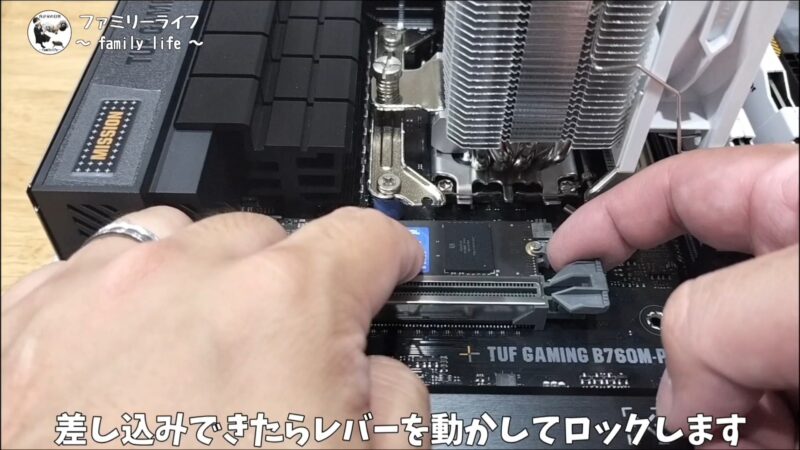
今回使用しているマザーボードのエイスース(ASUS)のMicro ATXの「TUF GAMING B760M-PLUS D4」にはネジを使わず「M.2 SSD」を固定できる「M.2 Q-Latch」が備えられています。
画像のように「M.2 SSD」の差し込みができたらレバーを動かすだけでロックできるのでとっても簡単に取り付けができますよ。


「M.2 SSD」の取り付けができたらヒートシンク裏のサーマルパッド(放熱シート)に付いているフィルムを忘れずに剥がしましょう。
あとはヒートシンクを「M.2 SSD」の上に乗せたら左右のネジを締めて固定します。
これで「M.2 SSD」の取り付けが完了です♪
マザーボードをPCケースに取り付け


今回紹介した「M.2 SSD」の取り付けが完了したのでこれでマザーボードに取り付けするパーツがすべて取り付けできました。
あとはパーツの取り付けが終わったマザーボードをPCケースに取り付けします。
ズレがないか確認できればマザーボードをネジで固定して取り付け完了です♪
白い自作PCの動画紹介
今回記事で紹介した自作パソコンの作り方を紹介した動画をYoutubeにアップしたので良かったら見ていってくださいね〜
↓動画はコレッ↓
他にもいろんな動画をアップしてるのでチャンネルも見に来てくださいね〜
↓他の記事もご一緒にどうぞっ↓


コメント