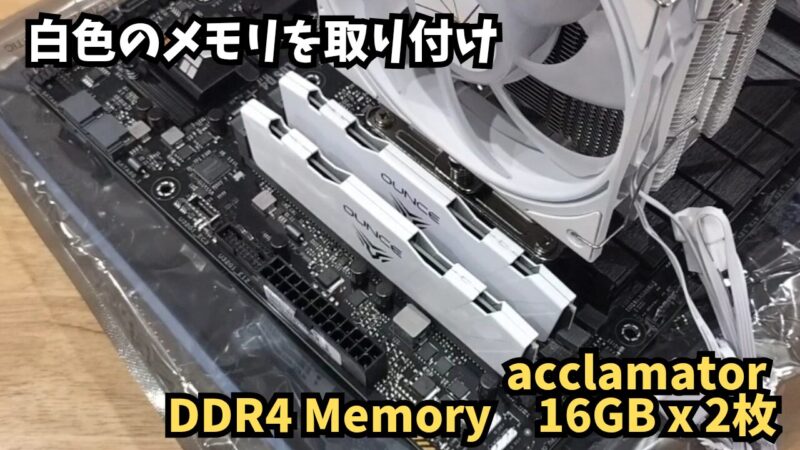
みなさんどうもこんにちは♪ブログに訪問いただきありがとうございます!
ファミリーライフブログ(@familiy_lifeblog)のパパです♪
前回の記事:【組み立て】Thermalright Assassin X 120 R Digital ARGB Whiteの取り付け方を画像付きで解説【白い自作パソコン④】に引き続き自作PC を組み立てていきます。
「白い自作PCを組みたいけれど、メモリの取り付けで失敗したくない」 「Acclamator OUNCE DDR4は見た目が良いけど、実際の設置感や注意点は?」など初めて自作PCを作成する時に悩みます。
パーツ選びと同じくらい重要なのが「正しい組み立て手順」です。
本記事では、白ヒートシンクが映えるコスパ抜群のメモリ「Acclamator OUNCE 32GB DDR4 Memory(16GB x 2枚)」を自作PC作成に使用しました。初心者でも迷わずに完璧な装着ができるよう、写真付きで分かりやすく取り付け手順を解説しています。
【組み立て】白いヒートシンクが付いたAcclamator OUNCE DDR4 32GBの取り付け【白い自作パソコン⑤】
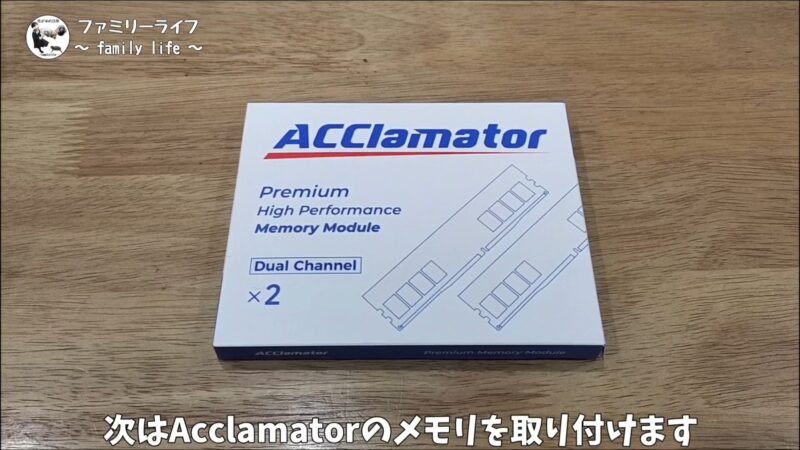
今回自作PCに使用するのは「Acclamator OUNCE 32GB DDR4 Memory(16GB x 2枚)」です。高パフォーマンスと洗練された外観を兼ね備えたデスクトップPC用メモリです。
Acclamator OUNCE 32GB DDR4 Memory(16GB x 2枚)のおすすめポイント


白色ヒートシンク付きモデルのおすすめポイントは以下の3点です。
1. 白を基調としたPCビルドに映える美しいデザイン
ホワイトカラーのアルミニウムヒートシンクを採用しており、全体を白でまとめたい自作PC(ホワイトビルド)にぴったりのデザインです。ライティングパーツの邪魔をしないシンプルかつスタイリッシュな外観で、ケース内部の魅せる演出を引き立てます。
2. 高い熱伝導率による安定した冷却性能
熱伝導性に優れるアルミニウム製ヒートシンクが、負荷時に発生する熱を効率的に外部へ逃がします。長時間のゲームプレイや高負荷な動画編集・マルチタスク作業時でも温度上昇を抑え、メモリの安定動作をサポートします。
3. コンパクト設計で幅広いケースやCPUクーラーに対応
高さを抑えたコンパクトなヒートシンク設計のため、大型のCPUクーラーやスペースの限られた小型ケース(Mini-ITXなど)と干渉しにくい構造です。干渉リスクを減らしつつ、放熱性と視覚的な魅力を両立できます。
「Acclamator OUNCE 32GB DDR4 Memory(16GB x 2枚)」の取り付け
自作PCにおけるメモリ挿入は、一見シンプルですが「挿し込み不足による不起動」や「デュアルスロットの挿し間違い」など、落とし穴が多い工程でもあります。
- メモリを挿す正しい向きとスロットの位置
- 「カチッ」と鳴るまで安全に押し込むコツと注意点
- 白基調のパーツと組み合わせた際の見た目・ビルド全体の仕上がり
などの点に注意しながらマザーボードにメモリを取り付けしていきます。


今回取り付けるメモリ「Acclamator OUNCE 32GB DDR4 Memory」は16GBが2枚になります。
そのため同じ色のスロットルに2枚のメモリを指してデュアルチャンネルで動作するよう取り付けていきます。
マザーボードへの取り付け手順
- ラッチ(ツメ)を開く:
- メモリスロットの両端(または片側)にある白い/黒いツメを外側に倒して開いておきます。
- 挿し込むスロット(4スロットある場合):
- 多くのマザーボードでは、CPUから数えて2番目(A2)と4番目(B2)に挿すことでデュアルチャネル動作になります。
- 必ずマザーボードのマニュアルを確認してください。
- 挿し込み方:
- 切り欠きの向きを確認: メモリスロットの中央にある小さな突起と、メモリ下部金メッキ部分の切り欠き(凹み)の位置を合わせます。向きが逆だと奥まで入りません。
- 垂直にセットする: スロットの溝にメモリの両端をまっすぐ合わせ、斜めにならないよう垂直に軽く当てます。
- 両端(角)に力をかける: 白いヒートシンクの中央ではなく、メモリの両端(上部の左右の角)に親指をそれぞれ当てます。
- 均等に垂直押しする: 左右同時に、真下に向かって「ぐっ」と体重をかけるように押し込みます。正しく入るとラッチが自動的に起き上がり、「カチッ」と音がしてメモリをロックします。
作業時の注意点
- ヒートシンク部分を強く握らない: Acclamator OUNCEのヒートシンクは熱伝導シートで基板に接着されています。横から強く挟み込んだり、引っ張ったりするとヒートシンクがズレたり外れたりする原因になります。力は常に真上から下方向へかけてください。
- 片側ロック式スロットの場合: マザーボードによっては片側のツメしか動かないタイプがあります。その場合は「動かない側の角」を先に深く押し込んでから、ツメがある側を押し込むとスムーズに入ります。
- 半挿しに注意: 「カチッ」と鳴ってもラッチが完全に閉まりきっていない場合があります。ラッチがメモリの凹みにしっかり噛み合っているか目視で確認してください。
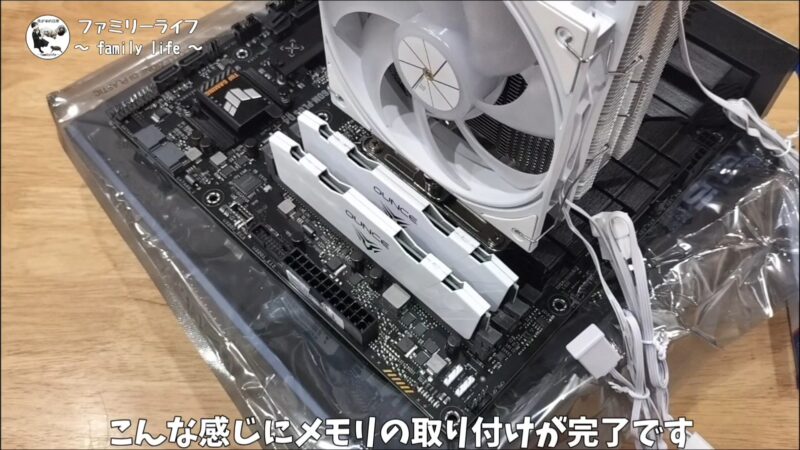
こんな感じにメモリの取り付けが完了しました♪
今回は白色をメインに使った自作パソコンを作成しているため今回の白色のヒートシンクの付いたメモリがバッチリマッチしていい感じに取り付けできました♪
白色のメモリーの中でも価格がリーズナブルなのでおすすめですよ〜
白い自作PCの動画紹介
今回記事で紹介した自作パソコンの作り方を紹介した動画をYoutubeにアップしたので良かったら見ていってくださいね〜
↓動画はコレッ↓

他にもいろんな動画をアップしてるのでチャンネルも見に来てくださいね〜
↓他の記事もご一緒にどうぞっ↓


コメント