みなさんどうもこんにちは♪ブログに訪問いただきありがとうございます!
ファミリーライフブログ(@familiy_lifeblog)のパパです♪
前回記事:【組み立て】電源「Thermaltake Smart Pro 500W」の取り付け方を画像付きで解説【白い自作パソコン⑦】に引き続き自作PC を組み立てていきます。
今回作成する白い自作PCのテーマに合うように配線も白く揃えたいと思います。
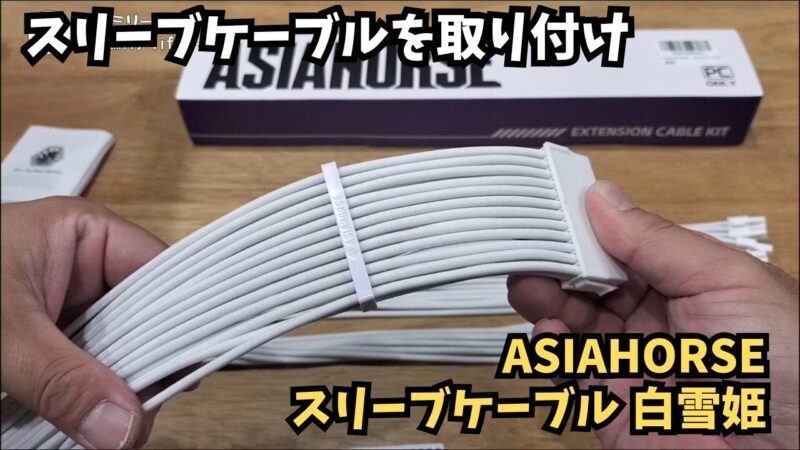
全体を白色のパーツで統一して、ケーブルの魅せ方にもこだわりたい!そんな人におすすめなのが「AsiaHorse PC用スリーブケーブル 白雪姫」です。
「AsiaHorse PC用スリーブケーブル 白雪姫」は、その名の通り「純白(白雪姫)」となっていて、プラグ部分やコネクタ、ケーブルスリーブに至るまで徹底的に白で仕上げられており、近年のトレンドである「白統一PC(ホワイトビルド)」のクオリティを一段上のレベルへと引き上げてくれます。
もちろん見た目だけでなく、高密度スリーブの耐久性や扱いやすさ、安定した電力供給といった基本性能もばっちり確保されていますよ。
ごちゃごちゃしがちなケース内の配線をすっきり隠し、魅せるPCへと生まれ変わらせてくれる「白雪姫」。今回はそんな「AsiaHorse PC用スリーブケーブル 白雪姫」をじさくPCに取り付けしたので実際の装着感や配線のしやすさなどをレビューしていきたいと思います!
【組み立て】AsiaHorse「白雪姫」スリーブケーブルレビュー:純白自作PCにおすすめの裏配線アイテム【白い自作パソコン⑧】
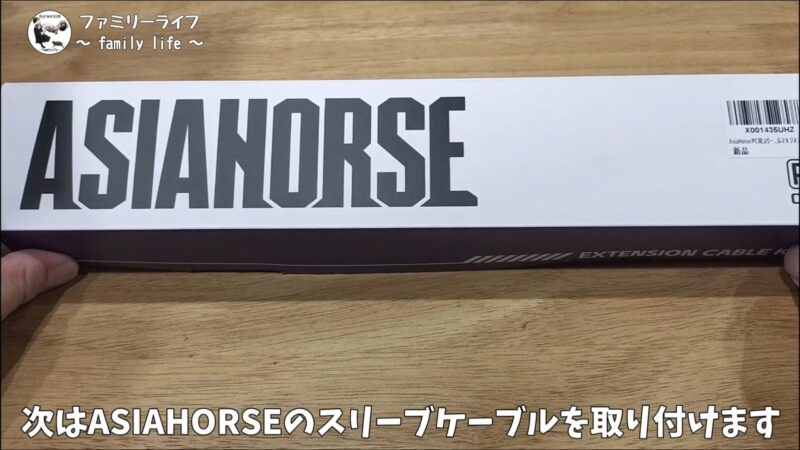
今回使用するスリーブケーブルは「AsiaHorse」の「白雪姫(白色)」になります。
まずは「AsiaHorse PC用スリーブケーブル 白雪姫」のおすすめポイントを3点ご紹介します。
清潔感あふれる完全なオールホワイトデザイン
- ケーブルのスリーブ生地だけでなく、コネクタ部分まで白で揃えられた「白雪姫」カラーです。白系パーツで統一するホワイトビルドPCに最適で、ケース内の見栄えを大幅に向上させます。
高負荷にも強い高品質な16AWG純銅芯線
- 一般的な18AWGより太く導電性に優れた16AWG純銅芯線を採用しています。大電流でも発熱を抑え、高電力なGPUやCPUへ安定した給電が可能です。
取り回しやすさとケーブルコームによる整列性
- 適度な柔軟性を持つ最新ナイロン編組素材と熱収縮チューブ仕様により、垂れ下がりや膨らみを防ぎます。付属のケーブルコームを使えば、美しい直線美を簡単にキープできます。
「AsiaHorse PC用スリーブケーブル 白雪姫」の付属品
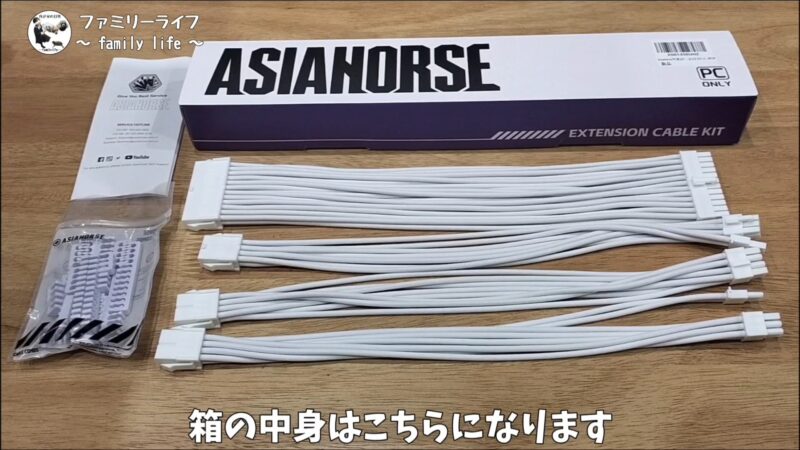
AsiaHorseの電源延長スリーブケーブル「白雪姫(Snow White / Snow Series)」セットの主な付属品および同梱内容は以下の通りです。
※販売されている構成(4本セット/6本セットなど)によって付属する本数が異なります。
ケーブル本体(長さ各30cm / コネクタ部も白仕様)
- 24ピン ATX マザーボード用ケーブル × 1本
- 4+4ピン (8ピン) CPU補助電源用ケーブル × 1〜2本
- 6+2ピン (8ピン) GPU/PCIe用ケーブル × 2〜3本
付属アクセサリー・その他
- 専用ケーブルコーム(ホワイト)
- 各ケーブルをきれいに束ねて固定するための透明または白のパーツです。ケーブル1本あたり複数個(各3〜4個程度)が同梱されています。
- 取扱説明書 / 簡易マニュアル
「AsiaHorse PC用スリーブケーブル 白雪姫」の取り付け
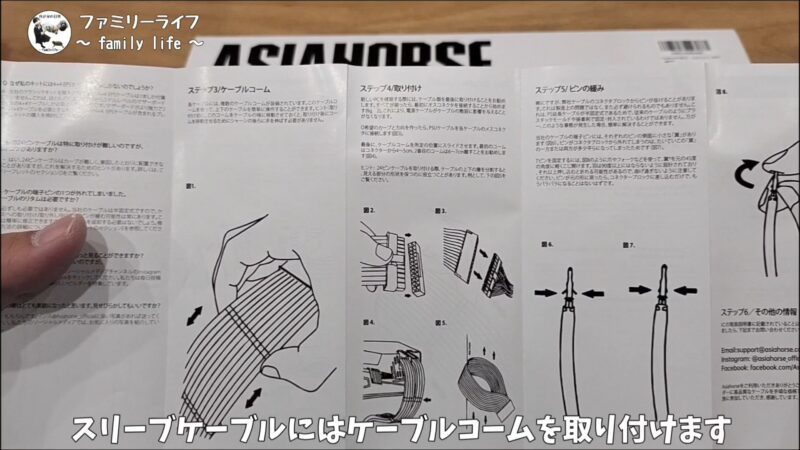
「AsiaHorse PC用スリーブケーブル 白雪姫」の取り付け作業の前に、付属のケーブルコームをスリーブケーブルに通しておきます。


1本ずつケーブルコームにスリーブケーブルを通していきます。ケーブルを均等に整列させておくことで、完成時の見た目が美しくなりますよ。
画像のように配線が並んできれいに見えます♪
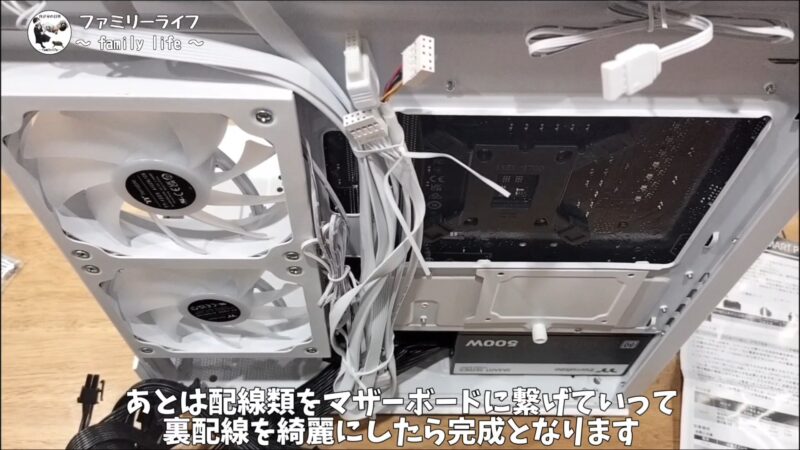
あとは裏配線で各部に配線を取り付けていきます。
各パーツへの接続は「電源ユニットの純正ケーブル ➔ AsiaHorseスリーブケーブル ➔ マザーボード/グラフィックボード」の順で行います。
- マザーボード用(24 Pin): 電源ユニットからの24 Pinコネクタに延長ケーブルのメス側を接続し、オス側をマザーボードの24 Pinスロットへ接続。
- CPU電源用(4+4 Pin): 電源ユニットからのCPU用8 Pin/4+4 Pinケーブルに接続し、マザーボード左上のCPU電源ポートへ接続。
- GPU電源用(6+2 Pin / PCIe): グラフィックボードの補助電源ケーブルに接続し、GPU本体へ接続。


裏配線でキレイに配線を通していってマザーボードに差し込みできたら「AsiaHorse PC用スリーブケーブル 白雪姫」の取り付け作業が完了です♪
BIOSの設定とOSのインストール


配線の取り付けが終わったら電源を入れてBIOSを設定していきます。
あとは購入したWindows 11のOSのインストールしたら自作PCの作成が完了です♪


今回はこんな感じで白色のパーツをメインに使った自作PCが完成しました♪
ピラーレスケースで中が見えるので光るパーツが目立っていい感じです!光るパーツはARGBなので好きな色に変えれますよ♪
CPUクーラーには温度が表示されてきれいに光っています。
マザーボード以外を白色パーツでまとめたので統一感も出ていい感じのPCが完成しました♪
意外と簡単に作成できるのでぜひ挑戦してみてください♪
白い自作PCの動画紹介
今回記事で紹介した自作パソコンの作り方を紹介した動画をYoutubeにアップしたので良かったら見ていってくださいね〜
↓動画はコレッ↓

他にもいろんな動画をアップしてるのでチャンネルも見に来てくださいね〜
↓他の記事もご一緒にどうぞっ↓


コメント