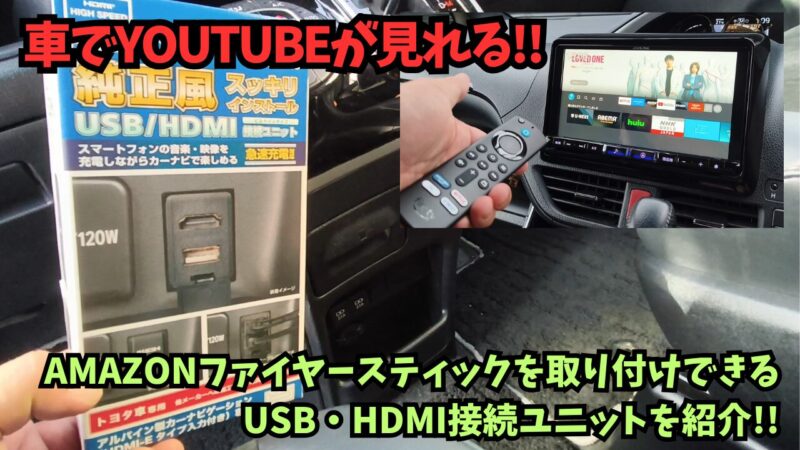
みなさんどうもこんにちは♪ブログに訪問いただきありがとうございます!
ファミリーライフブログ(@familiy_lifeblog)のパパです♪
我が家の車は「VOXY(ヴォクシー)の80系後期の特別仕様車ZS“煌 Ⅲ”」です。
車内にはアルパインのカーナビを取り付けているんですが
最近子供たちから車内でYoutubeが見たいとリクエストが有りました♪
ちょうど家のアマゾンファイヤースティックを買い替えたので古い方のアマゾンファイヤースティックを車内用に使用できるようにしてみたいと思います♪
車内でアマゾンファイヤースティックが使用できればYoutubeやNetflix、Amazonプライムが見れるのでとってもおすすめですよ〜
【ヴォクシー】 アルパイン「KCU-Y620HU」の取り付け方法を紹介♪【カーナビにファイヤースティックを接続】
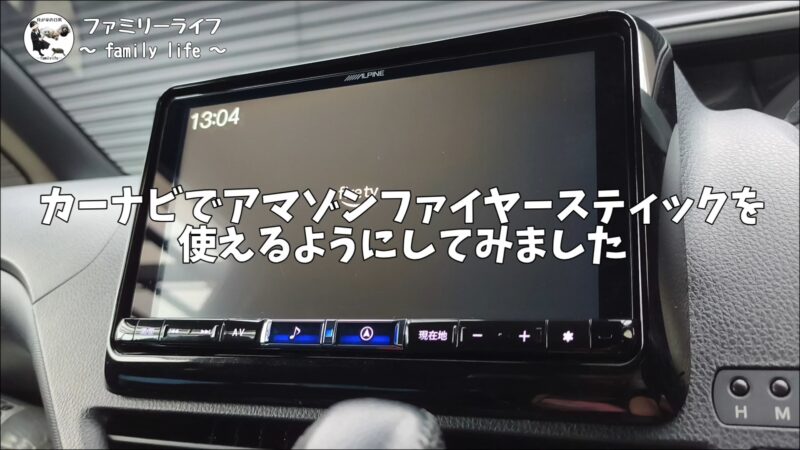
今回は車のカーナビでアマゾンファイヤースティックを楽しめるようにカスタムしていきたいと思います。
現在取り付けしているカーナビは以前記事で紹介した「アルパイン(ALPINE)のBIGX9型ナビ(X9NXL)」になります。
このナビにアマゾンファイヤースティックを接続できるようにするためにはHDMIの差し込み部を取り付けしないといけません。

そこで購入したのが「アルパイン(ALPINE)」から販売されているビルトインUSB/HDMI接続ユニット「KCU-Y620HU」になります。
車内の使っていないスイッチホールに購入したユニットを取り付けてアマゾンファイヤースティックを使用できるようにしていきたいと思います。
「アルパイン(ALPINE)」ビルトインUSB/HDMI接続ユニット「KCU-Y620HU」
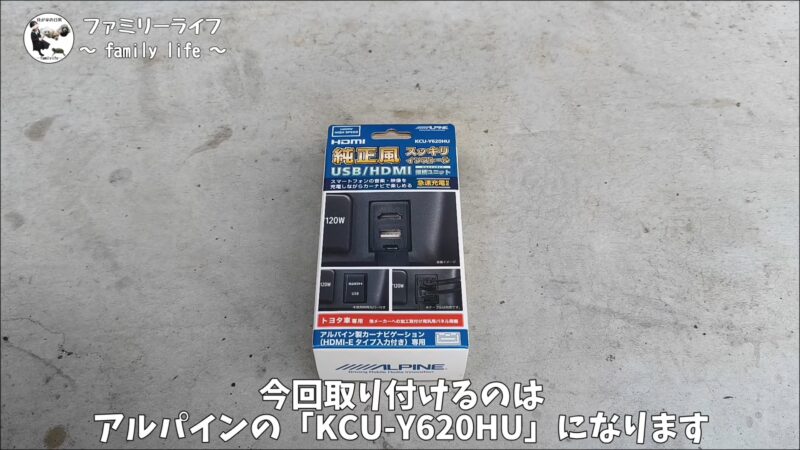
今回取り付けるのはアルパインのビルトインUSB/HDMI接続ユニット「KCU-Y620HU」になります。


付属品は以下の通りとなります。
- USB/HDMIユニット
- 汎用パネル
- 汎用ベース
- トラスタッピングねじ
- 取扱説明書
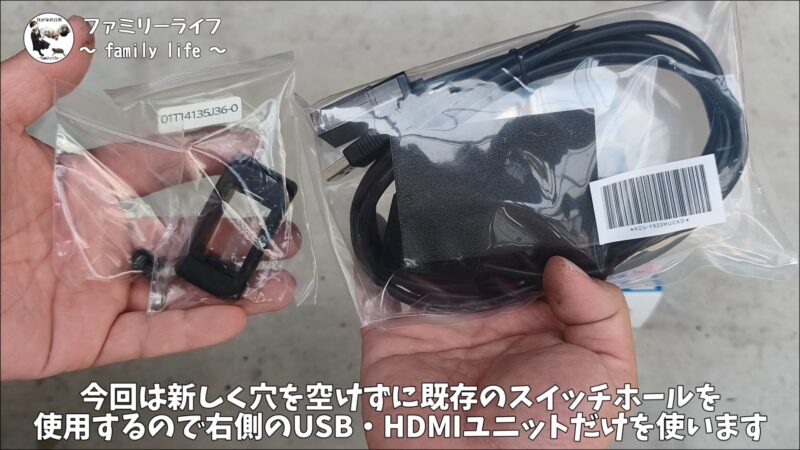
今回は新しく穴をあけずに既存のスイッチホールを使用するので「汎用パネル」「汎用ベース」「トラスタッピングねじ」は使用ぜずに「USB/HDMIユニット」だけを使うことになります。
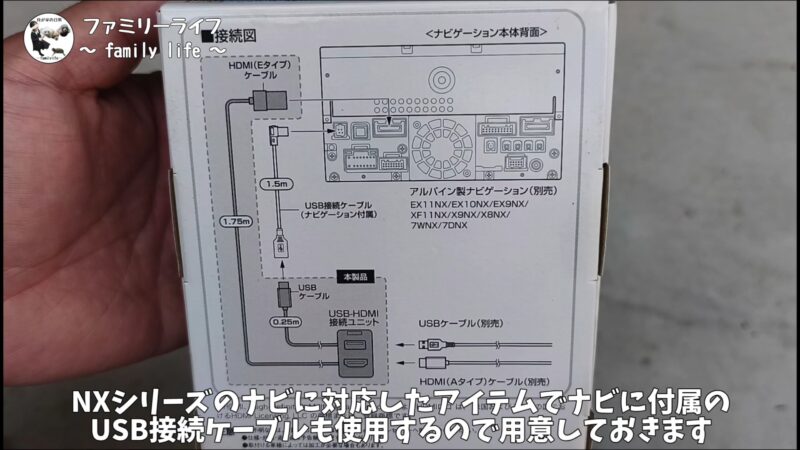
今回購入した「KCU-Y620HU」はNXシリーズのナビに対応したアイテムで、ナビに付属のUSB接続ケーブルも使用するので用意しておきます。
ビルトインUSB/HDMI接続ユニット「KCU-Y620HU」の取り付け方法


まずはナビ回りのパネルを引っ張って取り外していきます。


次にシフトノブに当たって内張りを外せないためシフトノブを下にさげたいと思います。
シフトの右上のカバーを外します。
マイナスドライバーを差し込んでボタンを押しながらシフトを動かすと下げることができますよ。
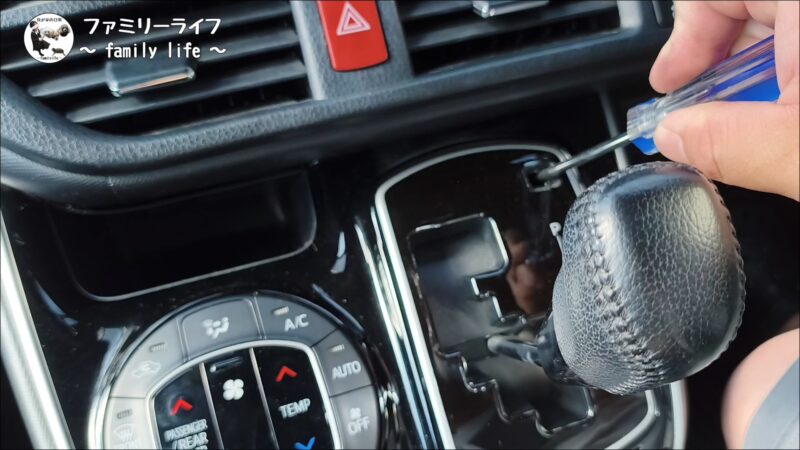
こんな感じでニュートラルにシフトを動かしておきましょう。


シフトを下げることができたらエアコン吹き出し口の付いた内張りをはずします。
内張りを外す時に使いやすいのが「エーモンの内張りはがし」です。
車内の内張りを外す時に持っていると作業がしやすくてとってもおすすめですよ〜


内張りの裏側にスイッチの配線が2箇所カプラーで止まっているため取り外します。
これでエアコン吹き出し口の付いた内張りの取り外しが完了します。


あとはナビを止めているボルトを4箇所外してナビ裏の配線差し込み部がみえるように置いておきましょう。
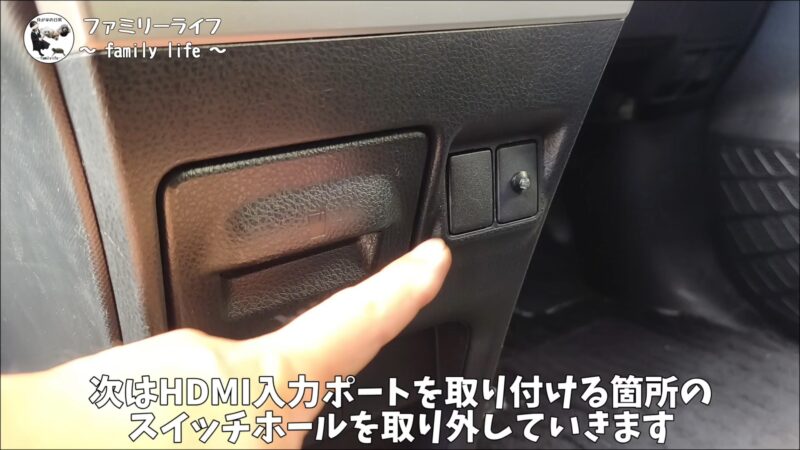
次はHDMI入力ポートを取り付ける箇所のスイッチホールを取り外していきます。


内張りはがしを差し込んで一番下の細長い内張りを取り外します。
取り外した箇所に手を入れて引くとこんな感じで取り外しできます。


HDMI入力ポートを取り付ける箇所のスイッチホールを裏側から爪を押して取り外します。


外したスイッチホールの箇所にHDMI入力ポートを配線側から通していって取り付けます。
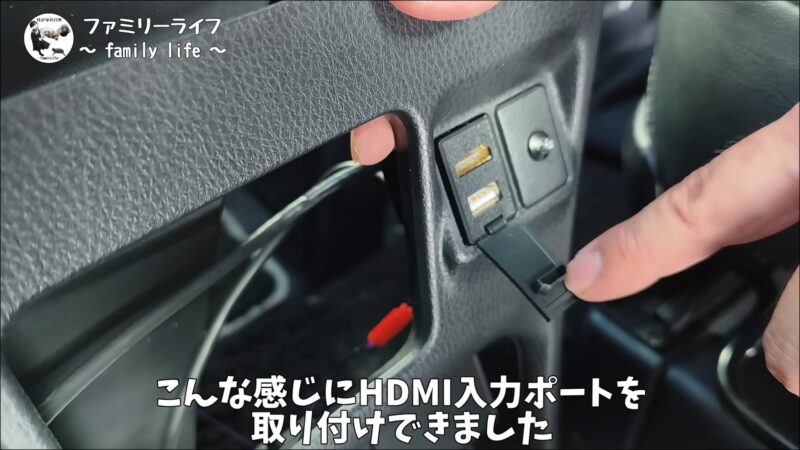
するとこんな感じにHDMI入力ポートを取り付けできました。
あとは配線を取り付ける作業に移ります。


配線を通すのに使用するのが「エーモンの配線ガイド」になります。
小さい隙間にも通せるので内張りの中に配線を通す作業に有るととっても便利ですよ〜
そんな「エーモンの配線ガイド」をナビの付いていた箇所から通して、先程取り付けたHDMI入力ポートの箇所まで先端を出します。
「エーモンの配線ガイド」の先端に「ナビに付属のUSB接続ケーブル」と「HDMIユニットのHDMI配線」をテープで貼り付けて固定します。
あとは「エーモンの配線ガイド」を引っ張って配線をナビの位置まで持ってこれたらオッケーです。


ナビ裏の差込口に「ナビに付属のUSB接続ケーブル」と「HDMIユニットのHDMI配線」のソケットを差し込みます。
「ナビに付属のUSB接続ケーブル」の下側は「HDMIユニット」のUSB端子と接続します。
これで配線の取り付け作業が完了です。


あとは外した内張りをもとに戻して取り付けていきます。


これで購入したアルパインのビルトインUSB/HDMI接続ユニット「KCU-Y620HU」の取り付け作業が完了です。
取り付けたUSB/HDMI接続ユニットの差し込み部分にアマゾンファイヤースティックを取り付けて使用していきます。
アマゾンファイヤースティックを差し込んで動作をチェック


それではアマゾンファイヤースティックを差し込んで動作をチェックしていきます。
まずはUSBを下側に差し込んでから上のHDMIにアマゾンファイヤースティックを差し込みます。
すると・・・
あれっ・・・
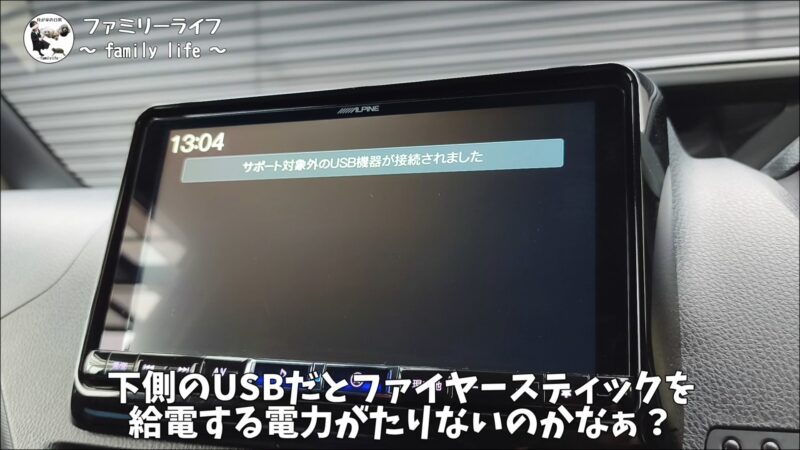
下側のUSBだとアマゾンファイヤースティックを給電する電力が足りないのか「サポート対象外のUSB機器が接続されました」とエラーが出てしまいました・・・
ってことで!!


アマゾンファイヤースティックのUSBは別のところに挿して使用してみます!!
すると無事にエラーが出なくなり使用することができるようになりました♪


ナビのHDMIをタップしてアマゾンファイヤースティックを起動させます。
するとこんな感じにアマゾンファイヤースティックが起動してくれました♪


アマゾンファイヤースティックが起動するとリモコンを操作していつもどおり使用できます。
リモコンを使って音声検索もできてとっても便利♪
カーナビにファイヤースティックの映像を流せるのでYoutubeやNetflix、Amazonプライムが見れますよ〜
子供達も喜んで乗車中は楽しく動画を視聴したり、MVを見ながら音楽を楽しんでくれています。
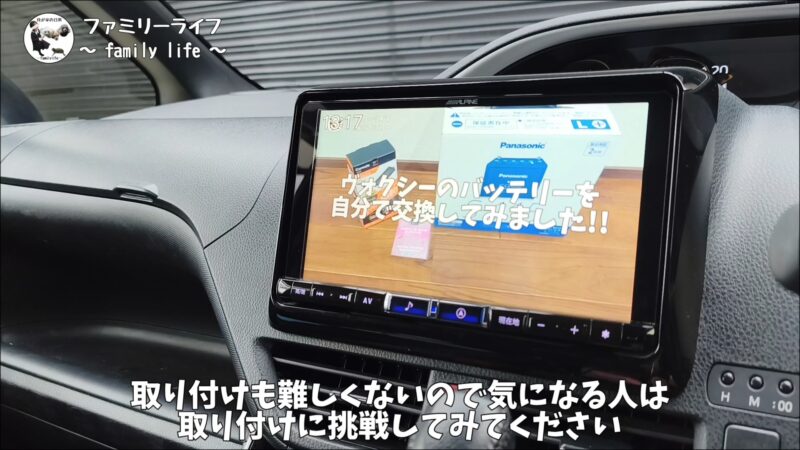
今回はこんな感じで車内のカーナビでアマゾンファイヤースティックの映像を流せるアルパイン(ALPINE) のビルトインUSB/HDMI接続ユニット「KCU-Y620HU」の取り付け方法を紹介しました♪
取り付け方法も難しくないのでぜひ挑戦してみてください♪
アルパイン「KCU-Y620HU」の取り付け方法を紹介した動画
今回記事で紹介したアルパイン「KCU-Y620HU」の取り付け方法を紹介した動画をYoutubeにアップしました♪良かったら見ていってくださいね〜

他にもいろんな動画をアップしたので良かったら見ていってくださいね〜
↓他の記事もご一緒にどうぞっ↓


コメント